- Video Kalitesi Arttırma
Video Kalitesi Arttırma: Videolarınızı Online ve Ücretsiz Netleştirin
Videonuzu yükleyin, Canva'nın ücretsiz online video kalitesi arttırma aracıyla parlaklık, kontrast, doygunluk ve renk tonunu ayarlayın, dakikalar içinde daha net ve profesyonel görünümlü bir video indirin. Düşük çözünürlüklü klipleri HD veya 4K'ya çıkarmak için Canva'daki yapay zeka Video Upscaler uygulamasını da kullanabilirsiniz.
veya buraya bırak
Canva'nın yükleme biçimleri ve gereklilikleri hakkında bilgi edinin. İçeriklerinizi ne şekilde kullandığımızı Gizlilik Politikamızda inceleyebilirsiniz.
Derinlik katın ve ruh halini tanımlayın

Kliplerinize incelikle nüans katmak ve videolarınıza yepyeni bir hayat vermek için ışığı, gölgeleri ve renkleri kullanın. Parlak renkler ve canlı çizgilerle sıcaklık veya mutluluk hissi yaratın. Ya da soğuk tonlu filtreler veya puslu kliplerle hüzün veya olumsuzluk hissi yaratın. Seyahat slayt gösterilerinizin veya anma videolarınızın havasını ayarlamak için her bir ayarla denemeler yapın.
Vizyonunuz için hareketleri belirleyin

Sezgisel kontroller ve gezinmesi kolay video düzenleyici(Yeni sekmede veya pencerede açılır)miz ile bir video klibi iyileştirin ve mükemmel geçiş veya animasyon efekti ile eşleştirin. TikTok dans yarışmanızı, her vuruşunuzda bir "Pop" ile eşleştirilmiş keskin kontrastlar ve vurgularla dinamik hale getirin. Ya da etkinliğinizin video montajı için bir kareyi çekici, nostaljik renklerle kupür defteri çekimleriniz gibi canlandırın.
Etkisini görün

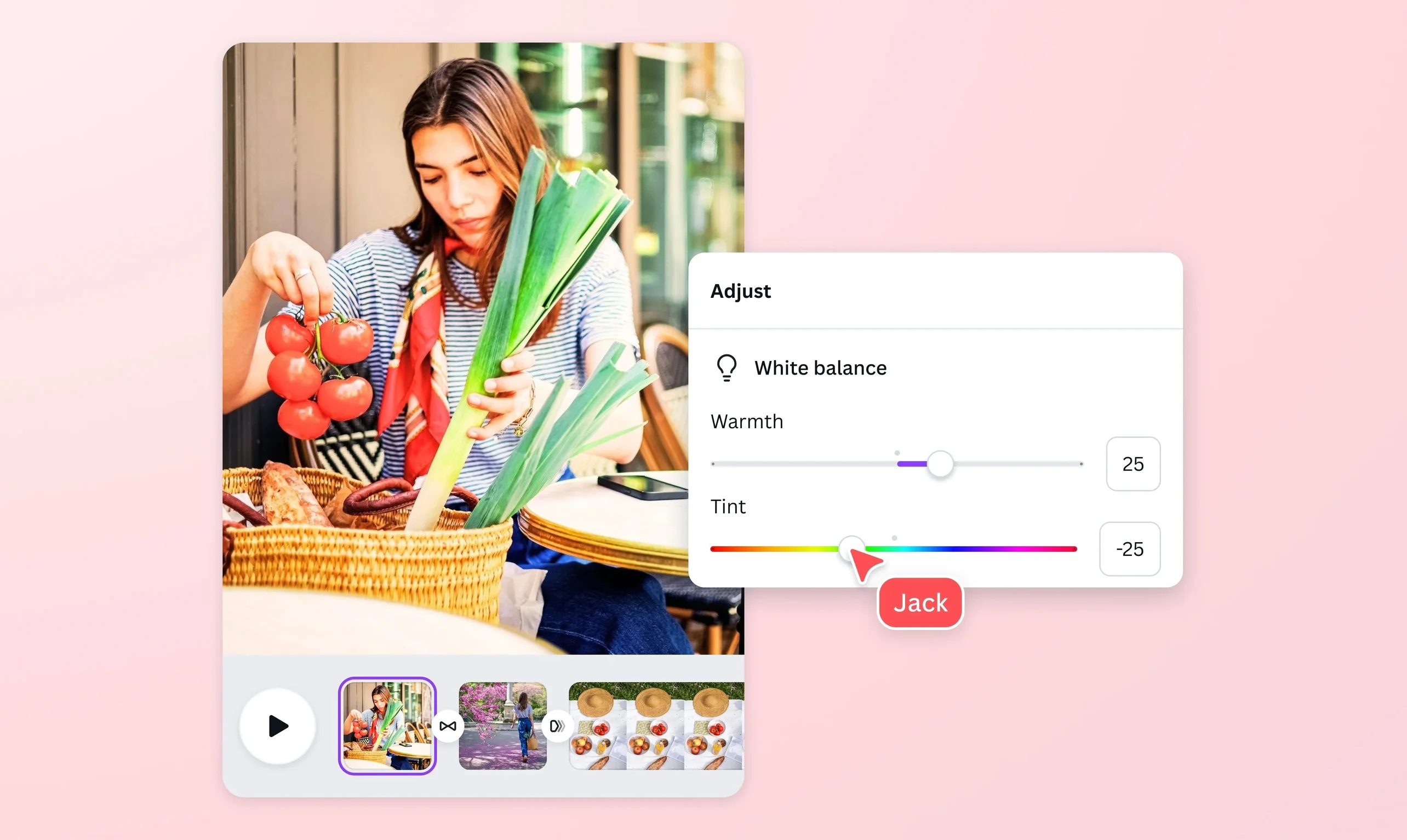
Yayınladığınız her Instagram Reel, YouTube vlog ya da ürün tanıtım videosu(Yeni sekmede veya pencerede açılır) için izleyicilerinizin hissetmesini istediğiniz havayı biliyorsunuz. Bir videoyu iyileştirirken her zaman büyük resmi görün. Bir klibe ne kadar parlaklık, renk tonu veya bulanıklık ekleyeceğinize göre her bir kaydırıcıyı ayarlayın ve karedeki diğer tasarım bileşenleriyle yan yana geldiğinde etkiyi gerçek zamanlı olarak görün. Yazı tipi renklerinizi, fotoğraflarınızı ve vektörlerinizi anında eşleştirerek tutarlı iyileştirmeler yapın.
Video kalitesi nasıl arttırılır?


Sıkça Sorulan Sorular
Video iyileştirme, her duruma uyan tek bir süreç değildir; bu nedenle, doğru çözümü bulmak için bir videoda neyin yanlış olduğunu belirlemek çok önemlidir. Klibiniz için mümkün olan en net, en yüksek çözünürlüğü elde etmeyi veya görsel bir mesaj uyandırmayı hedefliyorsunuz. Aşağıdaki video özelliklerinden bazılarında kaydırıcıyı kullanarak denemeler yapın:
- Parlaklık görüntünün parlak ve beyaz kısımlarını kontrol eder.
- Kontrast görüntünün karanlık ve siyah kısımlarını ayarlar.
- Doygunluk renklerin canlılığını belirler.
- Renk tonu, videoya seçilen rengin tonunu verir.
Evet, ancak bazı sınırlamalar söz konusudur. Karanlık ve donuk videoları iyileştirmek için parlaklığı, kontrastı ve doygunluğu ayarlayın. Ayrıca, ekranda nasıl göründüğünü görmek için titreşimini (renkler), vurgularını (beyaz noktalar) veya gölgelerini (koyu noktalar) değiştirebilirsiniz. Aşırı bulanık noktalar, pikselleşme ve titreme gibi bazı durumlarda yüksek kaliteli video iyileştirme araçlarına ve hatta yeniden çekime ihtiyaç duyulabilir. Yüksek kaliteli ham görüntü elde etmek için her zaman doğru ekipmanla çekim yapmayı unutmayın. Neyse ki, çoğu modern akıllı telefon yüksek kaliteli videolar çekiyor!
Öncelikle ve en önemlisi; zayıf aydınlatma, donuk renkler, gürültü, kumlanma veya ayrıntı kaybı olduğunda videonun görsel görünümünü iyileştirmektir. Fakat aynı zamanda video iyileştirme, yaratıcı dünyada bir anlatım aracıdır. Renklerin, ışıkların ve kontrastın akıllıca kullanımı bir videoyu ve izleyicinin onu nasıl izlediğini dönüştürebilir. Basit değişiklikler bile videonun son hali üzerinde önemli bir etkiye sahip olabilir. Video düzenleyicimiz, klipleriniz üzerindeki etkiyi aynı anda ön izleme olanağı sunan yeni başlayan dostu kaydırıcılarla videolarınızı online ve ücretsiz olarak iyileştirmenize olanak tanır.
Videonuzu Canva'ya yükleyin, Düzenle menüsünden kontrastı ve doygunluğu artırın, gölgeleri ve vurguları dengeleyin; donuk ve karanlık görüntüler belirgin biçimde netleşir. Bulanıklık çözünürlükten kaynaklanıyorsa Canva'daki yapay zeka Video Upscaler uygulamasıyla videonun çözünürlüğünü yükseltin. Video netleştirme ücretsiz Canva hesabıyla online yapılır, program indirmeniz gerekmez.
Evet. Düşük çözünürlüklü bir videoyu HD ya da 4K'ya çıkarmak için Canva düzenleyicisinde Uygulamalar bölümünden Video Upscaler'ı açın, videonuzu yükleyin ve hedef çözünürlüğü seçin. Ayrıntılar için video kalitesi yükseltme sayfamıza bakın. Ardından renk ve ışık ayarlarını bu sayfadaki video kalitesi arttırma aracıyla tamamlayın.
Video kalitesi arttırma, mevcut görüntünün ışığını, rengini ve kontrastını iyileştirir; piksel sayısını değiştirmez. Video çözünürlük arttırma ise yapay zekayla kareleri yeniden hesaplayıp videoyu 1080p veya 4K gibi daha yüksek bir çözünürlüğe taşır. Canva'da ikisini aynı projede yapabilirsiniz: önce Video Upscaler ile çözünürlüğü yükseltin, sonra düzenleyicide ayarları ince ayarlayın.
Evet. Canva tarayıcıda ve iOS ile Android uygulamalarında çalışır. Videonuzu telefonunuzdan yükleyin, ayarları dokunarak değiştirin ve MP4 olarak galerinize indirin. Ücretsiz Canva hesabı yeterlidir.